翠虎远程桌面(远程控制工具)v1.8.1 安卓版

应用介绍
翠虎远程桌面是开源远程控制工具,可让手机或平板访问操作Windows、macOS和Linux电脑。采用端到端加密,兼容主流VNC服务端。针对触屏深度优化,画面清晰操控流畅,安装包简洁无广告。功能丰富,如快捷会话管理、灵活操控模式等。覆盖多系统,适用于有远程办公、技术支持需求人群,助其零成本高效实现远程操作。
翠虎远程桌面怎么用
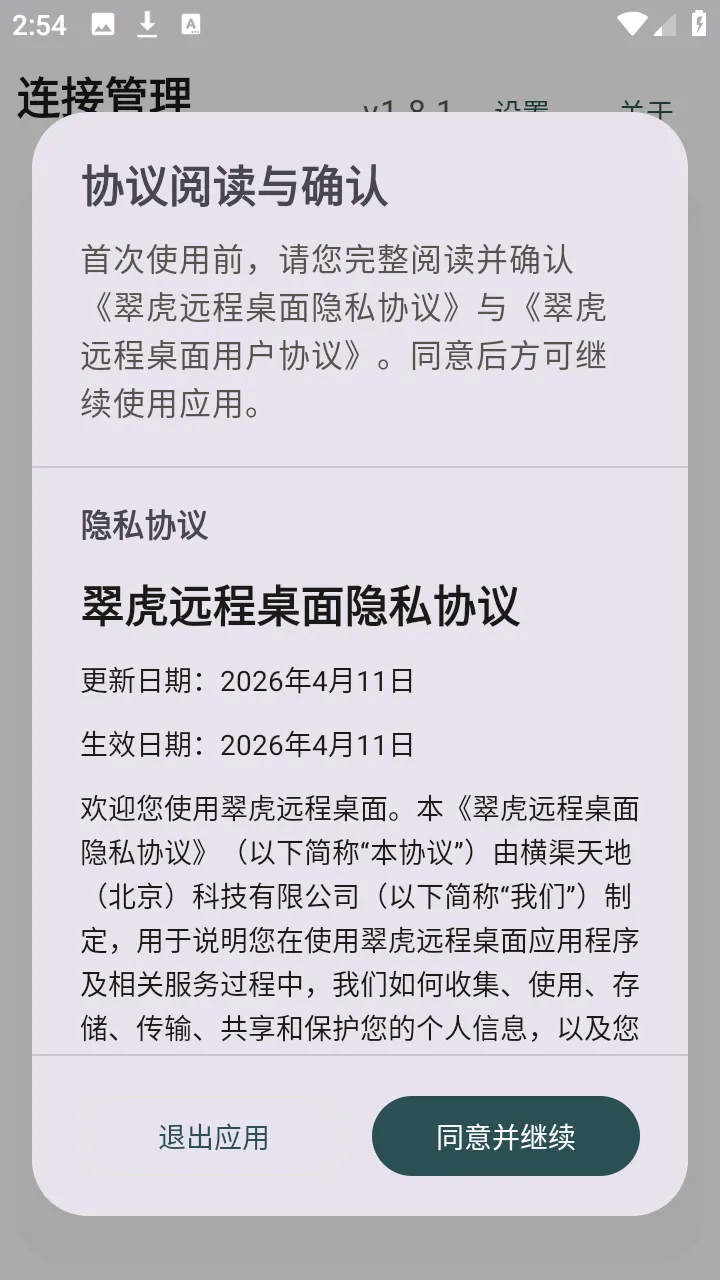
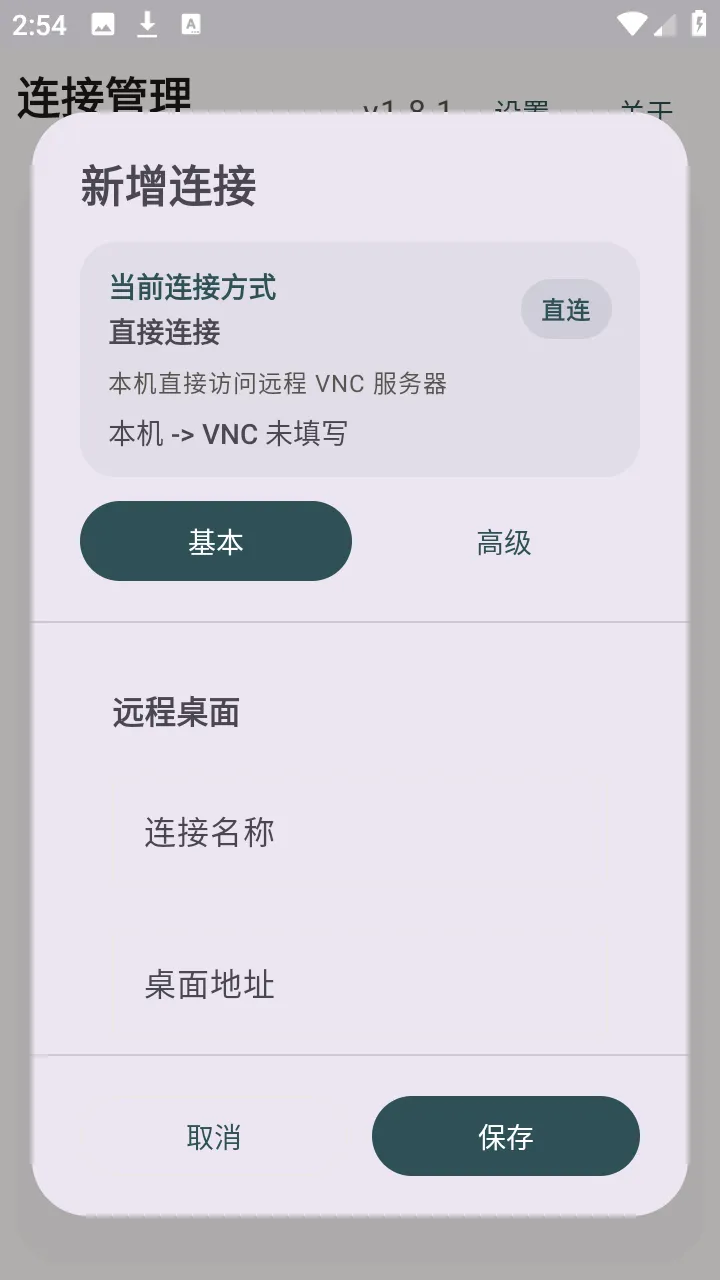
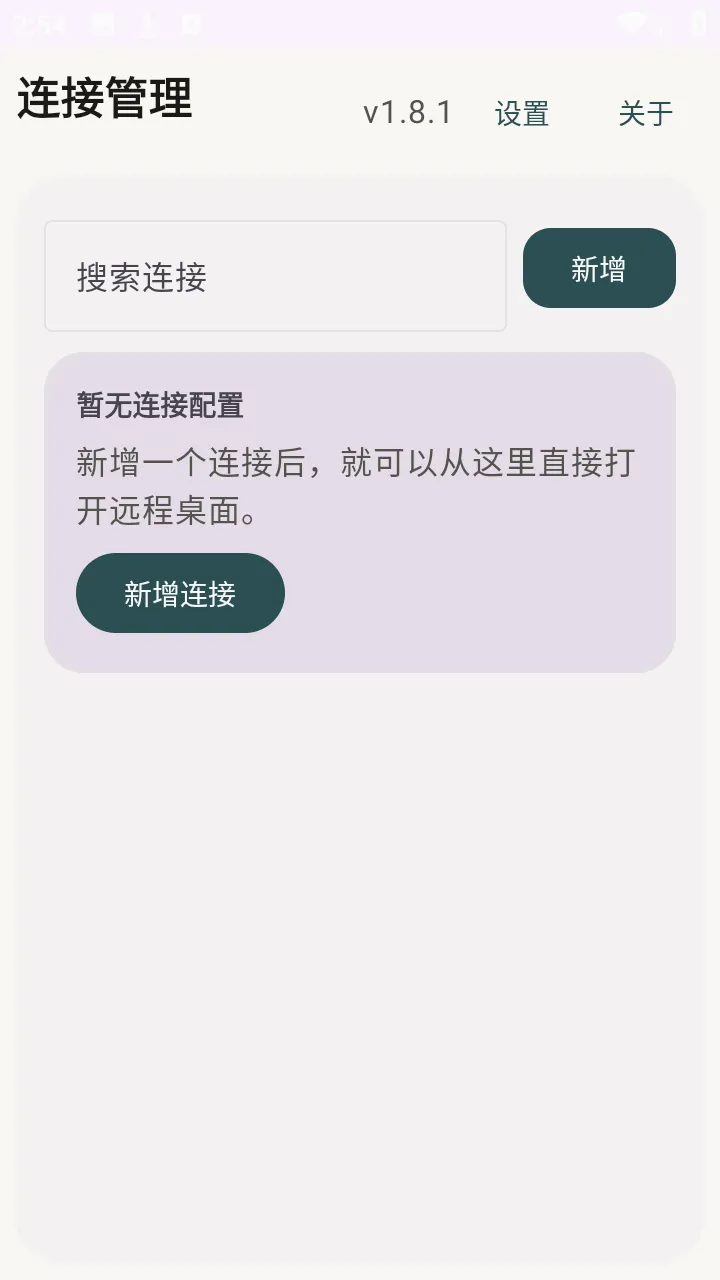
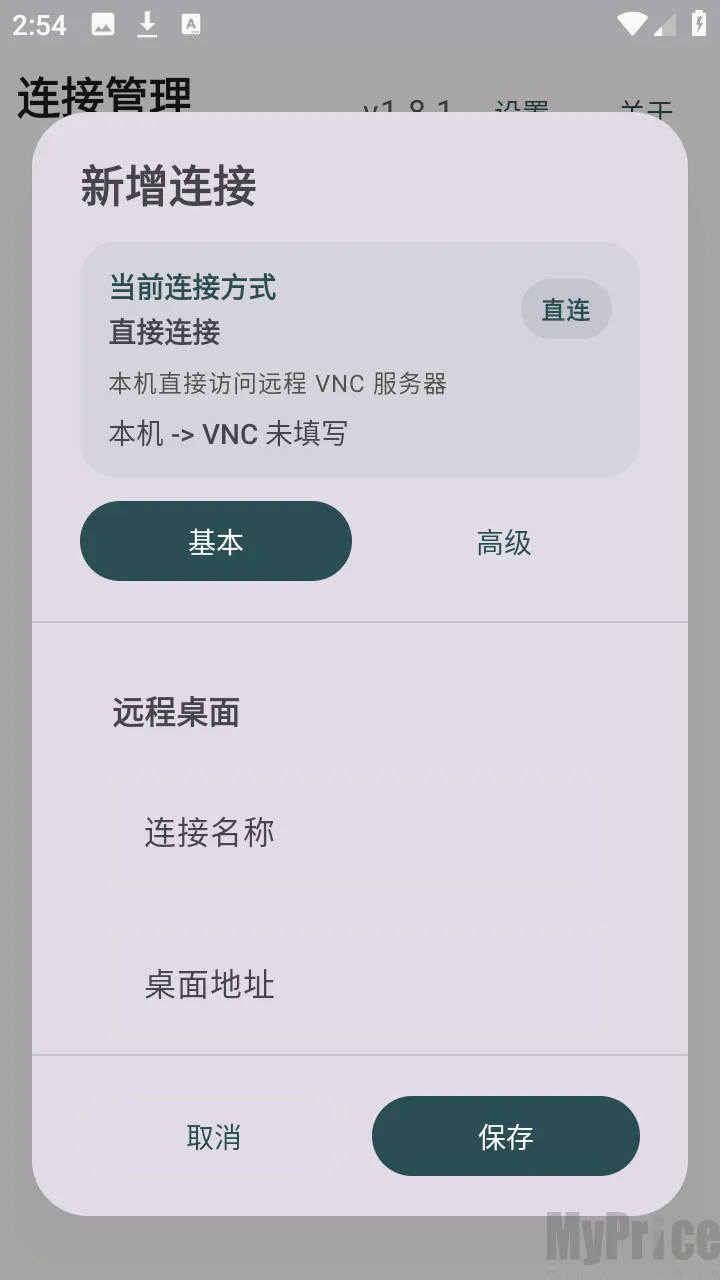
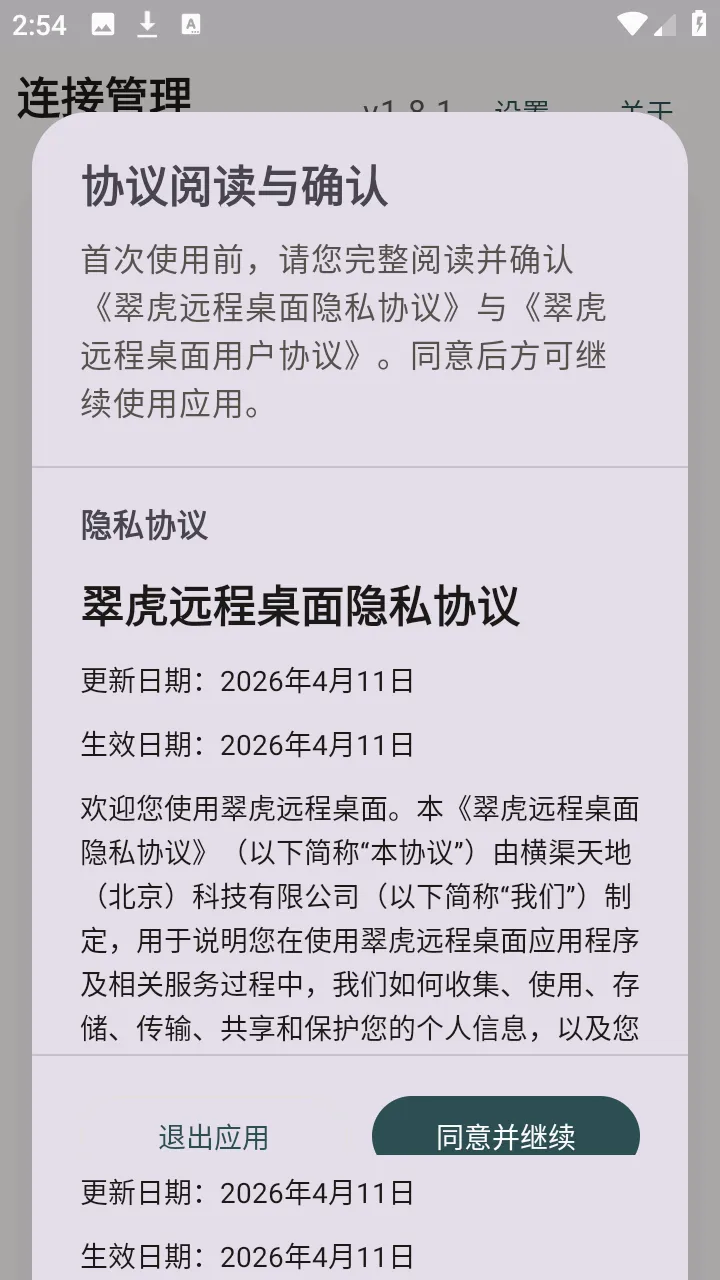
翠虎远程桌面是一款超棒的开源远程控制工具,专为移动设备设计。有了它,你能通过手机或平板轻松访问并操作Windows、macOS和Linux电脑。它的使用方法很简单:先点击同意进入软件,再点击新增连接,在这里对远程桌面进行设置,设置完点击保存就行。
它的功能十分强大。快捷会话管理能保存多个远程主机连接配置,一键重连常用设备。操控模式灵活,查看与控制模式可切换,双指缩放、单指拖动超方便。连接搜索与筛选功能,能通过关键词快速定位目标会话。还支持远程协助,可为异地的人提供技术支持。
它的亮点也很多。开源且端到端加密,数据安全有保障。跨平台能力强,适配多种系统和VNC服务端。专为移动设备设计,操作简单直观。安装包小巧无广告,全部核心功能免费使用。画面清晰响应快,体验流畅。如果你想知道翠虎远程桌面怎么用,赶紧试试吧,能帮你轻松实现远程办公与技术支持。
翠虎远程桌面(远程控制工具)特色
1、内置专为远程控制优化的虚拟键盘,支持输入特殊字符,完整映射系统快捷键组合。
2、通过云电脑技术,为不同任务提供独立网络与运行环境,提升多账号运营安全性与稳定性。
3、将依赖高性能设备或特定网络环境的业务流程集中在云端处理,突破本地限制,让移动办公更灵活。
4、应用首页集成搜索框,用户可按关键词快速查找特定云电脑或相关标签内容,方便启动所需会话。
翠虎远程桌面(远程控制工具)常见问题
是否需要在电脑端安装配套软件?
是的,需在被控电脑上预先配置标准VNC服务端如RealVNCTigerVNC或macOS自带屏幕共享,并设置访问密码和权限。
是否支持多显示器切换?
目前主要支持单显示器远程查看,若目标电脑连接多个显示器,通常默认显示主屏内容,暂无多屏切换选项。
应用权限有哪些?
主要申请完全的互联网访问权限以建立网络连接,无其他敏感权限请求,权限列表透明,保障用户设备安全。
翠虎远程桌面(远程控制工具)评测
这款专为移动设备设计的远程控制工具表现出色。它抓住触屏设备操作特点,让复杂远程操作直观易用。开源免费降低使用门槛,强大兼容性与安全性使其能胜任多种场景。被控电脑需预先配置标准VNC服务端,目前主要支持单显示器远程查看。其申请的互联网访问权限透明,保障设备安全。整体而言,若你在找移动远程工具,它简洁的配置流程和高效操作体验值得一试。
翠虎远程桌面怎么用:
1、点击同意进入软件。
2、然后点击新增连接。
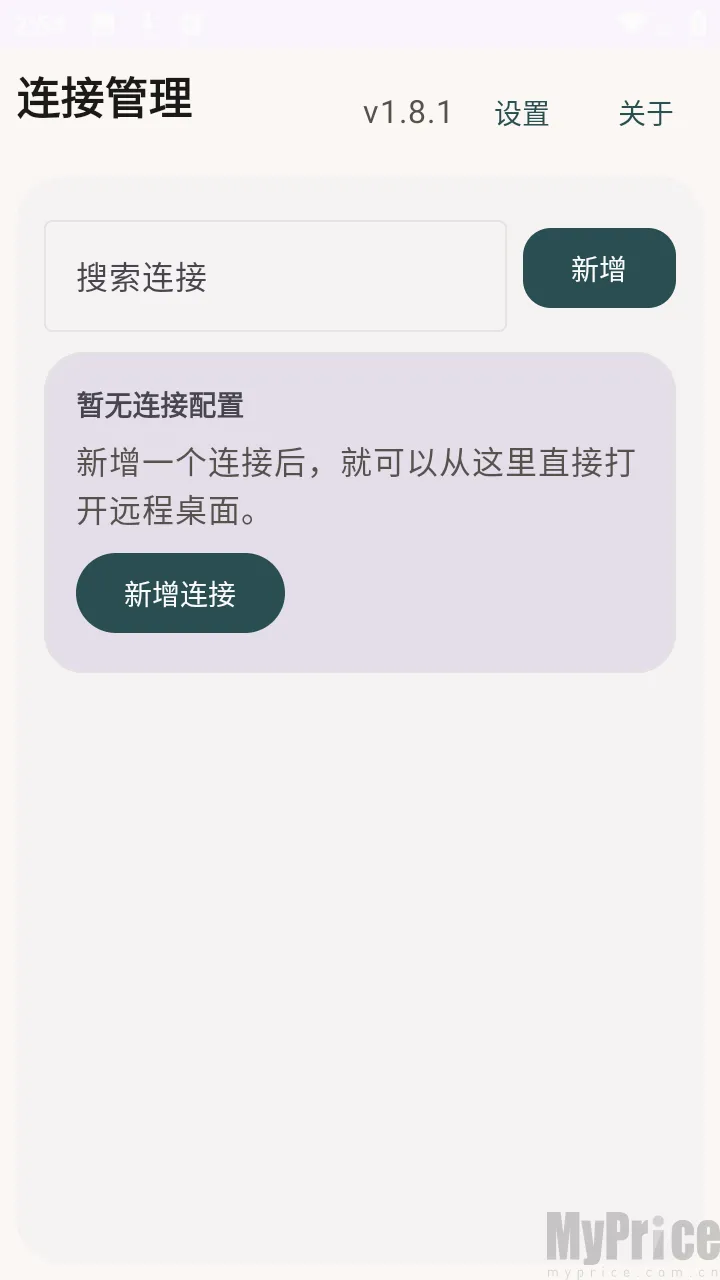
3、在这里可以对远程桌面进行设置,设置完成后点击保存就可以了。